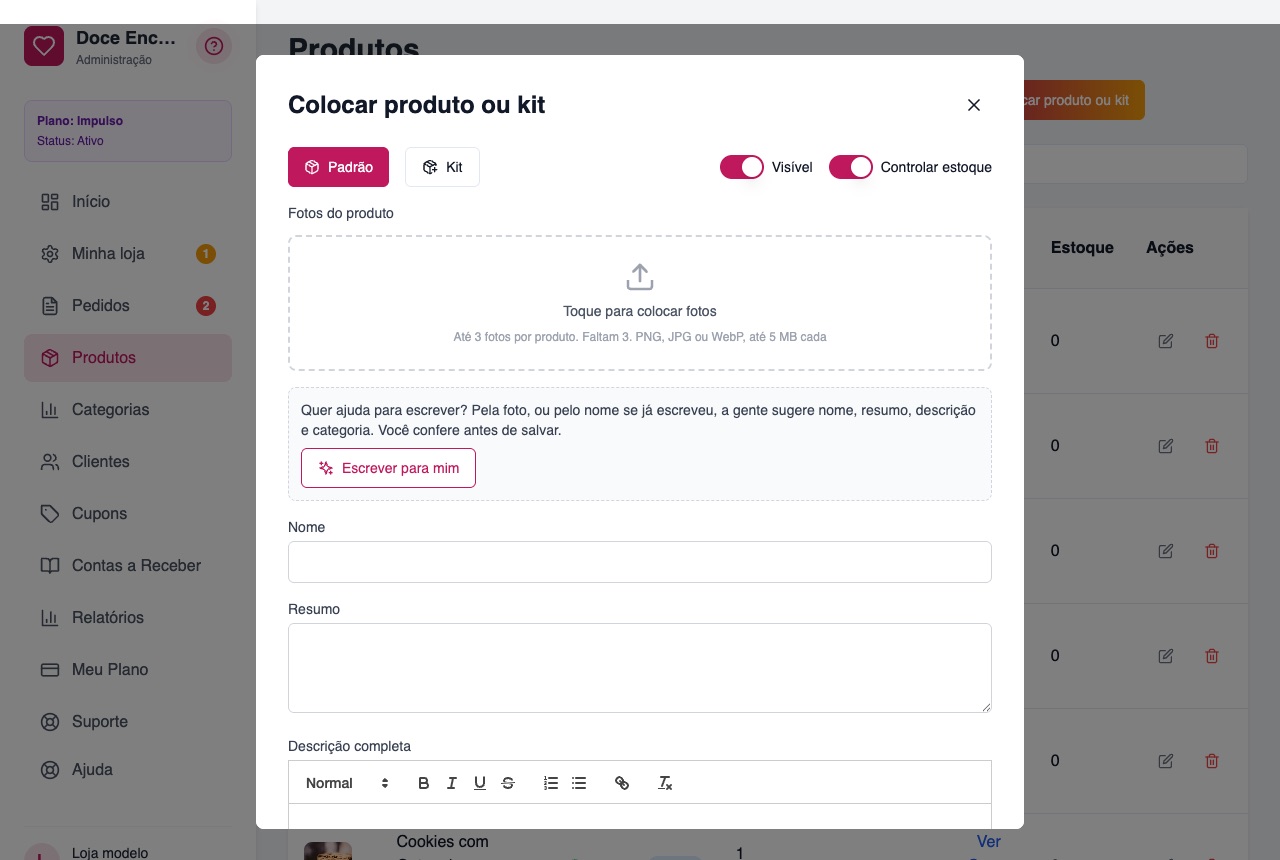
Colocar produtos um a um
Cada produto tem fotos, nome, um resumo, a descrição completa, categoria e preço. O resumo é a frase curta que aparece no cartão do produto.
Quanto mais completo, mais o produto vende sozinho. Menos perguntas no WhatsApp.
- Abra Produtos e toque em "Colocar produtos".
- Fotos do produto vêm primeiro. Coloque uma ou mais. A primeira é a que aparece no cartão. Foto com luz natural e fundo limpo vende mais. São até 6 fotos por produto.
- Não sabe o que escrever? No bloco "Quer ajuda para escrever?", toque em "Escrever para mim". A gente sugere nome, resumo, descrição e categoria pela foto ou pelo nome.
- Preencha o nome, o resumo e a descrição completa. Depois escolha as categorias. Pode estar em mais de uma.
- Digite o preço. Em "Esse preço é por", diga se é por unidade, quilo, 100 g, dúzia, porção e por aí vai.
- Ligou "Controlar estoque", lá no alto? Aparece "Quantos você tem". A loja para de vender quando acabar. Vende por encomenda ou por peso? Deixe desligado. O produto fica sempre disponível.
- Tem desconto, tamanhos ou cores? Abra "Mais opções" e preencha. Com desconto, a loja mostra o preço riscado e o novo.
- Deixe "Visível" ligado para o produto aparecer na loja. Produto invisível fica salvo, mas o cliente não vê. Toque em Salvar.
Dica: Manda pelo correio? Aí a tela do produto mostra também peso e caixa. Eles servem para calcular o frete. Quem entrega na região ou cobra valor único não vê esses campos.