Como os pedidos chegam
Tudo é pensado para o WhatsApp. O cliente escolhe os produtos na sua loja e monta o pedido, já com frete e cupom. Quando ele fecha o pedido, você recebe o aviso no SEU WhatsApp, sozinho, com produtos, quantidades, valores, total e o número dele. O cliente também pode chamar você na hora, com a mensagem pronta.
Se você recebe por Pix, ele pode escolher "Pix" ao fechar o pedido. A mensagem chega com esse aviso. Você confere o valor e manda o Pix, ou cobra pela conta de recebimento.
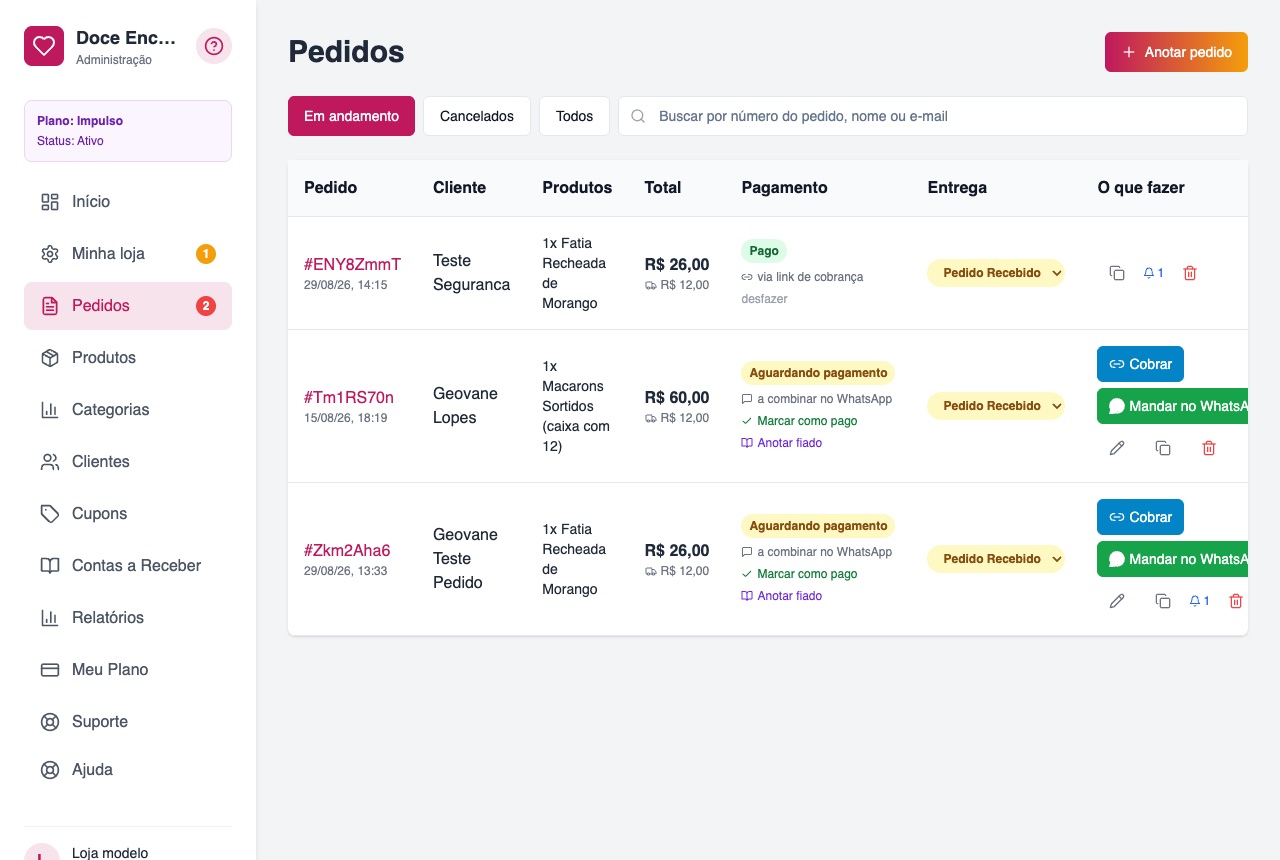
Ao mesmo tempo, o pedido fica anotado na tela Pedidos, com todos os detalhes. Você conversa e fecha no WhatsApp. A tela Pedidos guarda a organização.
A tela Pedidos é um quadro com quatro colunas, na ordem em que o pedido anda. Recebido, Preparando, Enviado e Entregue. Cada coluna tem uma cor, numa linha fina no alto dela e na beirada dos cartões. Recebido é azul, Preparando é cor de mel, Enviado é roxo e Entregue é verde. Cada pedido é um cartão, com o nome do cliente, o valor, o que foi pedido, se é entrega ou retirada, se já está pago e a hora. No alto de cada coluna você vê quantos pedidos estão ali e quanto eles somam.
Para passar o pedido para a próxima coluna, toque no botão pequeno do cartão. Preparar, Enviar ou Entregar. A bolinha do botão tem a cor da coluna para onde o pedido vai. No computador também dá para arrastar o cartão. A cada passo o cliente recebe o aviso no WhatsApp, sozinho. Pedido parado há mais de 1 hora na mesma coluna mostra o tempo em vermelho, com um reloginho, para você não esquecer.
O quadro abre mostrando os pedidos de hoje. Toque em "7 dias" ou "Tudo" para ver os anteriores. A busca olha todos os pedidos, de qualquer data, pelo nome do cliente ou pelo número. Pedido cancelado aparece numa coluna própria, só quando existe algum.
Cada pedido tem duas coisas separadas. O PAGAMENTO e a ENTREGA.
Toque no cartão para abrir o pedido. Ele abre ao lado do quadro, separado em partes. No alto, as quatro etapas em fila. Toque em qualquer uma para levar o pedido até ela, inclusive de volta. Depois vem o que foi pedido, com frete, desconto e total. Depois, para quem entregar, com telefone e endereço. Ali ficam dois botões. "Falar com o cliente no WhatsApp" abre a conversa com uma mensagem pronta sobre o pedido. "Copiar o link de acompanhamento" copia o endereço da página onde o cliente vê o pedido e em que etapa ele está. Por último, o pagamento.
O pagamento mostra "Falta pagar", "Pago" ou "Fiado", com a forma de pagamento embaixo. Os botões de receber ficam todos juntos ali. "Marcar como pago", para quando você recebeu por fora. A mensagem de pagamento confirmado já sai para o cliente. "Mandar Pix", que manda o código Pix com o total atual, enquanto você recebe pela sua chave. "Cobrar", que aparece quando a sua conta de recebimento está aprovada. Ele manda o link de pagamento para o WhatsApp do cliente sozinho, pelo número da Venda Mais Fácil. Se não der, abre o seu WhatsApp com a mensagem pronta. E "Anotar fiado", para receber depois.
Pagamento e entrega andam separados. Dá para preparar e enviar um pedido fiado. E dá para receber antes de começar a preparar.
No pé do pedido aberto ficam "Mudar o pedido", para trocar itens, frete ou desconto, e "Cancelar o pedido".
Pedido pago fica travado. Se foi você que marcou como pago, dá para tocar em "Desfazer o pagamento" e mudar o pedido. Se o cliente pagou pelo link de pagamento ou pelo cartão, o dinheiro já entrou na sua conta e esse botão não aparece.
No celular, o quadro mostra uma coluna por vez. Passe o dedo para o lado para ver a próxima. O pedido aberto sobe de baixo da tela, com as mesmas partes do computador.
Dica: O número que recebe os pedidos está em Minha loja, aba Meu WhatsApp. Confira se está certo antes de divulgar a loja! Em todo plano, o cliente recebe a confirmação do pedido no WhatsApp, sozinho. Você também recebe um aviso de cada pedido novo, com o resumo e o endereço para abrir.